
Foto de produto com IA: como preparar versões para catálogo e divulgação
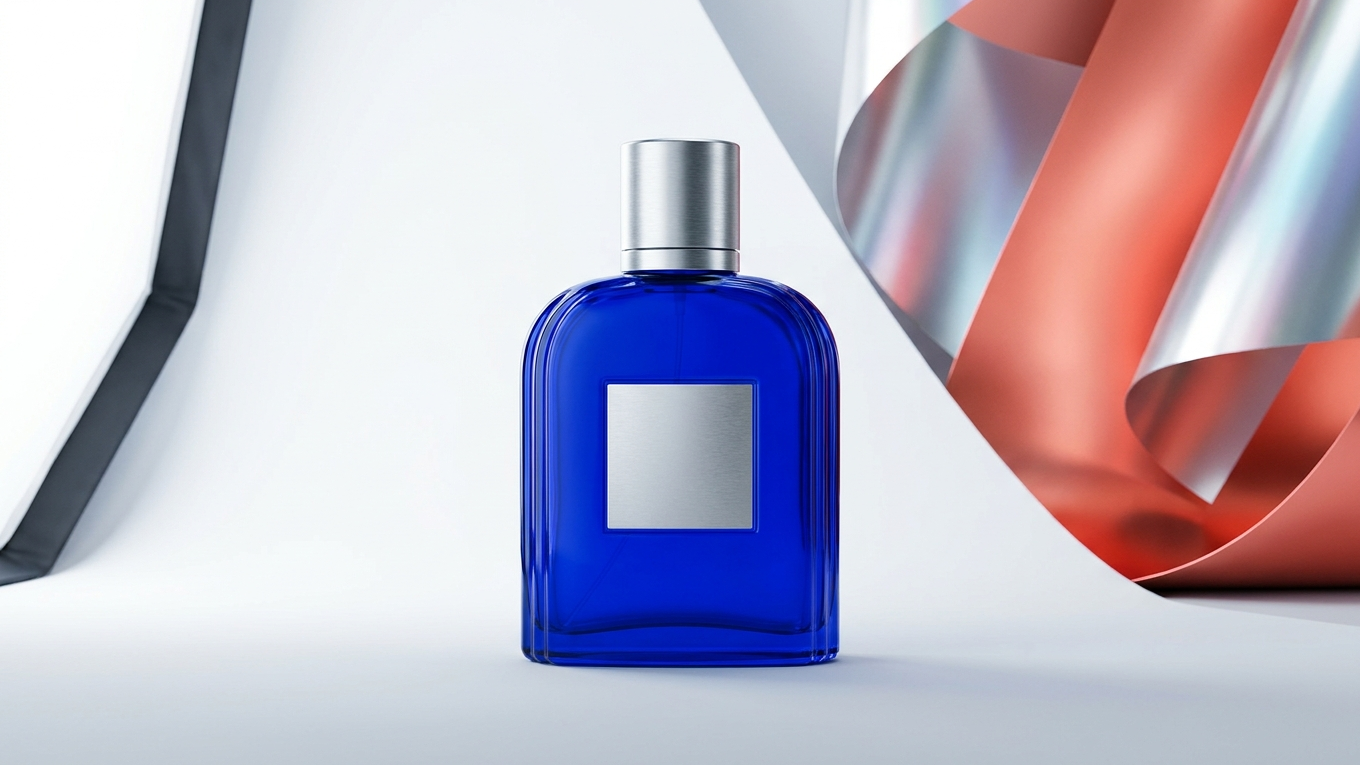
Imagem ilustrativa gerada por IA.
Para preparar uma foto de produto com IA, parta de uma captura real e faça duas versões: uma com fundo consistente para o catálogo e outra ambientada para divulgação. Compare ambas com o original antes de publicar. Se a edição mudar o rótulo ou a aparência do item vendido, descarte o resultado.
O trabalho não termina quando aparece um cenário bonito. Uma embalagem pode ficar bem iluminada e ganhar uma palavra que não existe no rótulo. Nesse caso, você não tem uma foto melhor do seu produto. Tem uma imagem de outro produto, ainda que muito parecida.
Qual é a diferença entre a foto de catálogo e a ambientada?
A versão de catálogo ajuda a examinar o item e compará-lo com os demais. Use um fundo consistente, branco ou de outra cor adequada à sua loja, sem elementos que disputem atenção com o produto. Mantenha uma posição reconhecível e espaço ao redor, sem cortar detalhes para encaixar o arquivo.
A versão de divulgação acrescenta contexto. Um cenário para foto de produto pode sugerir onde o objeto seria usado, mas não deve esconder o que está à venda nem fazer um item parecer um conjunto. O fundo tem mais liberdade; a embalagem, não.
Essa divisão é uma proposta de trabalho, não uma regra universal dos canais de venda. Antes de enviar o arquivo a um marketplace ou plataforma de anúncios, confira as exigências atuais daquele destino. Fundo branco, sozinho, não garante aprovação.
Que foto deve servir de ponto de partida?
Escolha uma captura em que o produto apareça inteiro e os detalhes importantes estejam legíveis. Confira também o item físico: se a fotografia já mudou a cor por causa da iluminação, ela não é uma boa referência para aprovar a edição.
A ajuda da Shopify sobre geração de mídia recomenda elementos principais claramente visíveis, com bom contraste. Também informa que bordas nítidas e composições simples funcionam melhor na remoção de fundo. Isso orienta a escolha da foto de entrada; não certifica a fidelidade da imagem que sair do editor.
Guarde a captura sem sobrescrevê-la. Faça as duas versões a partir dela, em vez de usar a ambientada como ponto de partida para recuperar uma foto de catálogo. Se a primeira edição já introduziu uma mudança, a segunda pode carregá-la adiante.
Se você não consegue ler o rótulo na captura, refaça a foto. Pedir à ferramenta que complete o texto não é recuperar informação: é deixá-la preencher algo que você não consegue conferir ali.
Como preparar a versão com fundo branco para o catálogo?
Comece pela troca de fundo, sem pedir uma transformação completa da imagem. Na documentação da Shopify, o recurso de cor de fundo detecta e separa o elemento principal, permite substituir o fundo por uma cor sólida e oferece correção manual da seleção quando necessário.
O detalhe operacional importa: depois de remover o fundo, amplie o contorno do produto. Veja se a seleção comeu uma ponta da embalagem ou manteve um pedaço da superfície antiga. Corrigir esse recorte é diferente de pedir à IA que desenhe de novo a parte que desapareceu.
Para trabalhar a foto de produto com fundo branco usando IA:
- Abra uma cópia da captura e escolha a remoção ou troca de fundo disponível na ferramenta.
- Revise a seleção do objeto antes de aceitar o novo fundo. Preserve as partes finas e os detalhes do contorno.
- Confira o produto inteiro e depois amplie o rótulo. Compare com a captura, não com a lembrança do item.
- Exporte uma versão separada, identificada como catálogo, e abra o arquivo salvo para conferir o resultado.
Esse roteiro é uma orientação editorial baseada nos recursos documentados, não um tutorial executado por nós dentro de uma conta.
Há ainda limites de arquivo. A Shopify informa resolução padrão de 1 megapixel, dependendo da proporção: imagens maiores são reduzidas e menores são ampliadas. Para manter um fundo transparente, a ajuda exige salvar um novo arquivo em PNG. Ela também informa a aplicação de uma marca-d’água invisível às imagens geradas, sem restrição de uso comercial por essa marcação, mas sem possibilidade de removê-la. Nada disso garante que o arquivo atenda às exigências do lugar onde você pretende publicá-lo.
Como criar uma versão ambientada a partir da mesma captura?
Volte ao original e escolha o que quer mudar ao redor do produto. Defina o fundo e a superfície de apoio antes de pedir uma cena inteira. A ajuda da Shopify documenta o uso de instruções em linguagem natural para alterar fundos, iluminação e outros aspectos visuais. A amplitude desse recurso não é motivo para mudar tudo de uma vez.
Exemplo fictício, sem dados de cliente e sem imagem gerada neste trabalho: uma pequena loja vende um sabonete em caixa de papel laranja, com o rótulo “Sabonete de aveia”. A captura mostra uma única caixa fechada, vista de frente.
Na versão de catálogo, o objetivo é isolar essa caixa sobre fundo branco. Na versão de divulgação, a loja quer mostrar a mesma caixa apoiada em uma bancada. Uma instrução inicial possível para o cenário seria: “Bancada clara, parede lisa ao fundo”. É uma sugestão de pedido, não um comando testado nem uma garantia de que o produto será preservado.
O que avaliar nesse exemplo:
- A caixa virou outra embalagem? Se o papel ganhou aparência de plástico ou o laranja mudou, rejeite a versão.
- O rótulo ainda diz “Sabonete de aveia”? Letras embaralhadas, palavra substituída ou informação acrescentada também reprovam a imagem.
- Apareceu um sabonete fora da caixa? A captura não mostrou esse conteúdo. Não use um objeto inventado para representar o que vem dentro.
- A cena sugere um kit? Retire elementos que possam ser confundidos com itens incluídos na compra. Se a montagem continuar ambígua, escolha um fundo mais simples.
Não mande uma imagem reprovada no catálogo para a divulgação como prêmio de consolação. O produto continua sendo o mesmo nos dois usos; a obrigação de mostrá-lo como ele é não desaparece porque o destino mudou.
O que as ferramentas prometem — e o que isso não comprova?
Trocar o fundo e montar um cenário não é novidade deste roteiro. O guia comercial da Stoqui já apresenta esse uso e ressalta que a responsabilidade pela fidelidade continua com quem publica. O texto inclui cor, textura, quantidade e rótulo entre as características que não devem mudar.
A página comercial do Instasize descreve outro ponto útil para avaliar uma ferramenta: recortar o produto, gerar o cenário separadamente e colocar o recorte original sobre ele. A empresa afirma preservar os detalhes fotografados nesse processo. É uma promessa do fornecedor, não uma garantia verificada pela Dopamina.
Já o guia da Nuvemshop sobre IA para fotos de produtos lista remoção de fundo, criação de cenários e variações de cor e ângulo. Variação de cor ou ângulo não é recomendação para o catálogo. Para mostrar outra cor disponível ou um lado que a captura não revela, fotografe aquela versão ou aquele lado do item real.
Página comercial não é teste nosso. Nenhuma conta dessas ferramentas foi aberta e nenhuma imagem de produto foi gerada para este artigo. As fontes documentam recursos e promessas; não demonstram que uma saída específica preservou o objeto.
O que conferir nas duas versões antes de publicar?
Abra a captura original ao lado de cada arquivo exportado. A conferência precisa acontecer nas duas versões, porque aprovar o fundo branco não aprova automaticamente a ambientação.
Leia o rótulo, inclusive as informações menores. Compare a cor e o acabamento; observe se vincos, costuras ou marcas do objeto desapareceram. Confira o contorno e a quantidade de unidades. Depois olhe o conjunto: o cenário faz o produto parecer maior ou sugere um acessório que não acompanha a compra?
Se mudou cor, rótulo, formato, quantidade ou um defeito visível na captura, não publique essa saída, nem no catálogo nem na divulgação. Volte ao original e edite somente o fundo, refaça o recorte ou faça outra captura. Se você não consegue confirmar a fidelidade, a imagem ainda não está pronta.
Quem ainda está escolhendo um serviço pode consultar o guia de IA para pequenos negócios: o que avaliar antes de contratar. Para avaliar o trabalho envolvido sem confundir velocidade de geração com economia real, há também o roteiro de teste de uma tarefa com IA, incluindo a revisão.
Antes da próxima edição, abra a foto original e anote duas coisas: o que você permite mudar no fundo e o que precisa continuar visível no produto. Salve essa referência junto das versões de catálogo e divulgação. É contra ela que você vai decidir se o arquivo pode sair da pasta de edição.